1. Ta en backup på hela hemsidan innan du börjar uppdatera
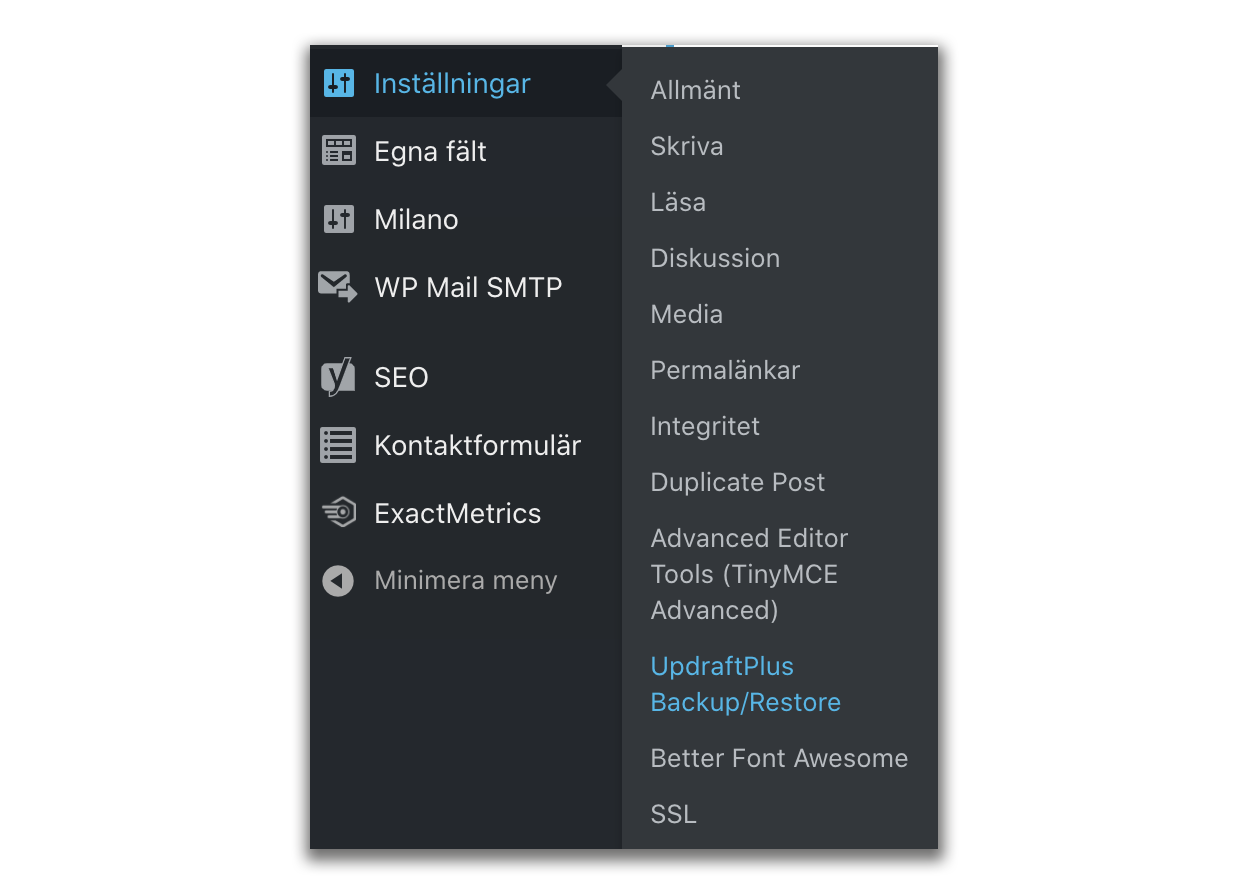 |
1.1 Gå till UpdraftPlusDet gör du genom att gå in på fliken Inställningar > UpdraftPlus Backup/Restore. |
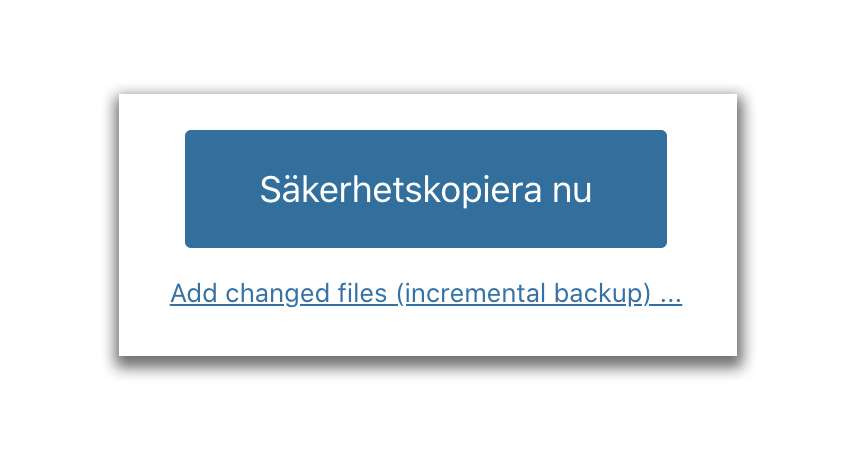 |
1.2 Klicka på Säkerhetskopiera nuVäl inne på sidan klickar du på den blå knappen ”Säkerhetskopiera nu”. |
|
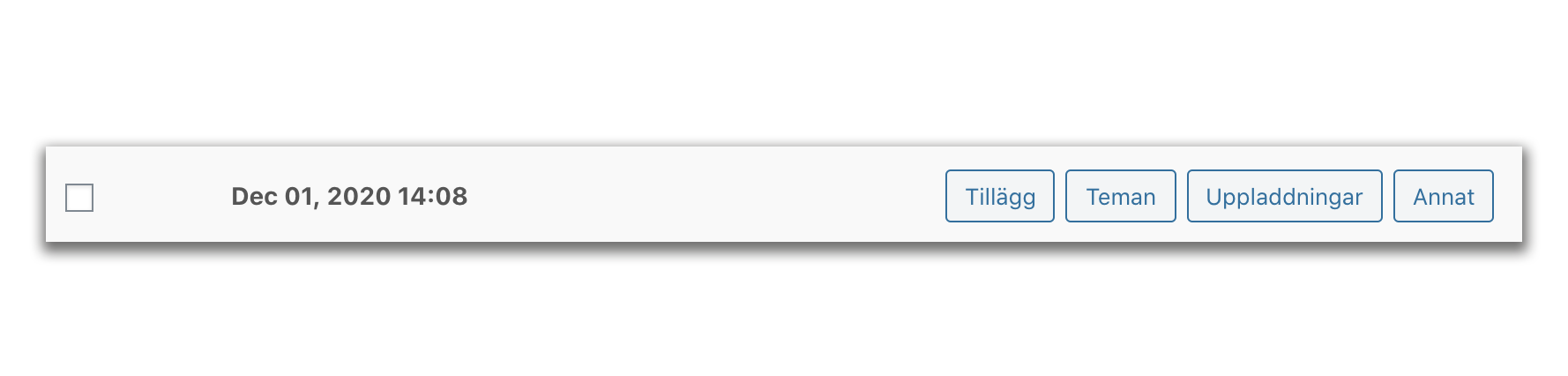
1.3 Klicka på knapparna i listanNär säkerhetskopieringen är klar klickar du på knapparna som hamnat i listan över backuper. Klicka först på ”tillägg”, sedan på ”Teman” osv…
|
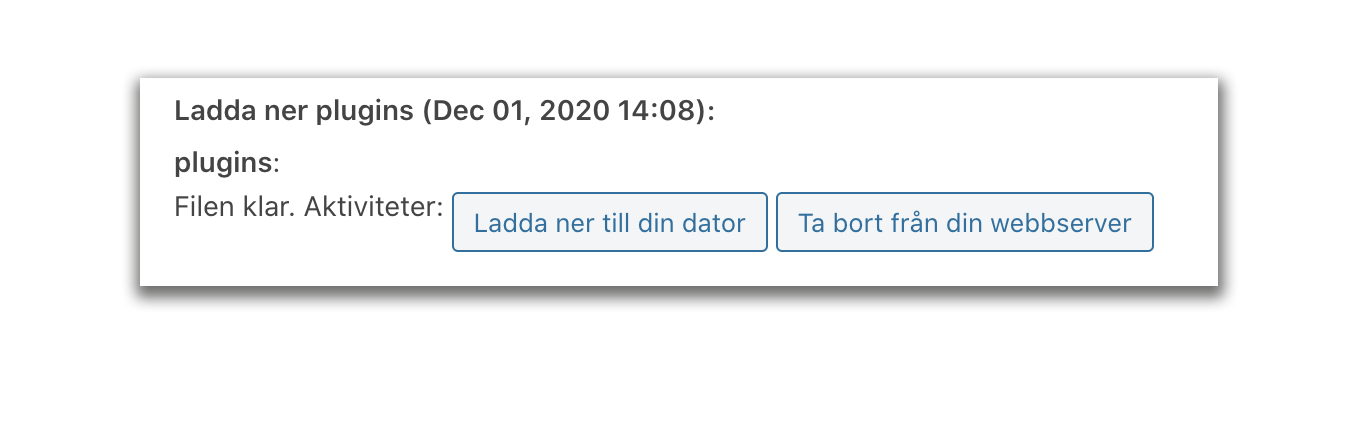 |
1.4 Klicka på ladda ner till din datorFör varje knapp du trycker på kommer det upp en ruta. Klicka på ”Ladda ner till din dator”. Genom att göra det laddas alla backuper ner som zippade mappar till din dator. Mapparna hamnar oftast i datorns mapp ”Nedladdade filer”/”Hämtade filer” och får namnet ”Backup….”. |
2. Uppdatera WordPress & Teman
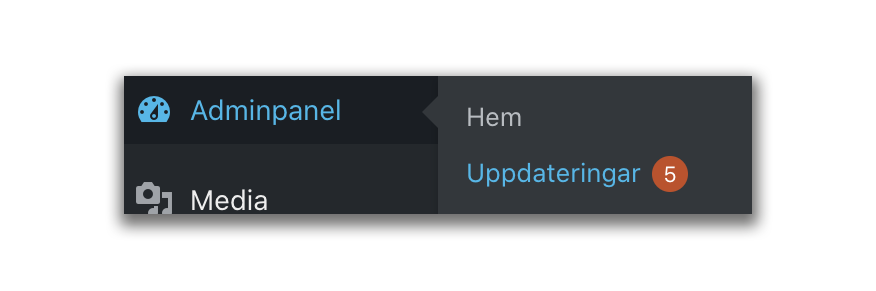 |
3.1 Gå till Adminpanel > UppdateringarDet gör du genom att hålla musen över fliken Adminpanel och klicka på Uppdateringar. |
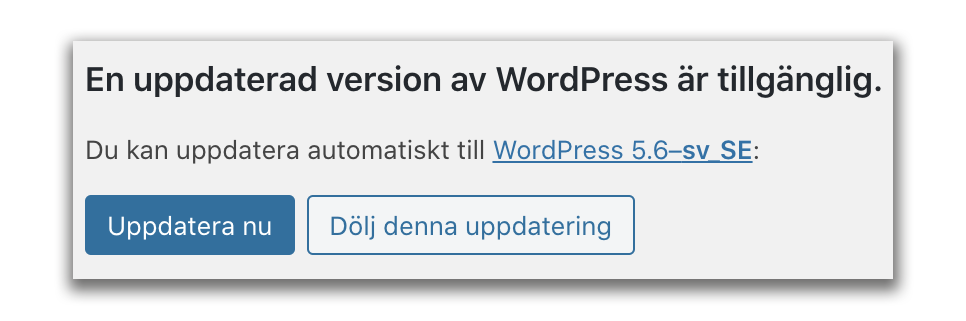 |
3.2 Uppdatera WordPressDet gör du genom att klicka på den blå knappen ”Uppdatera nu” på sidan du nyss hamnat på. |
|
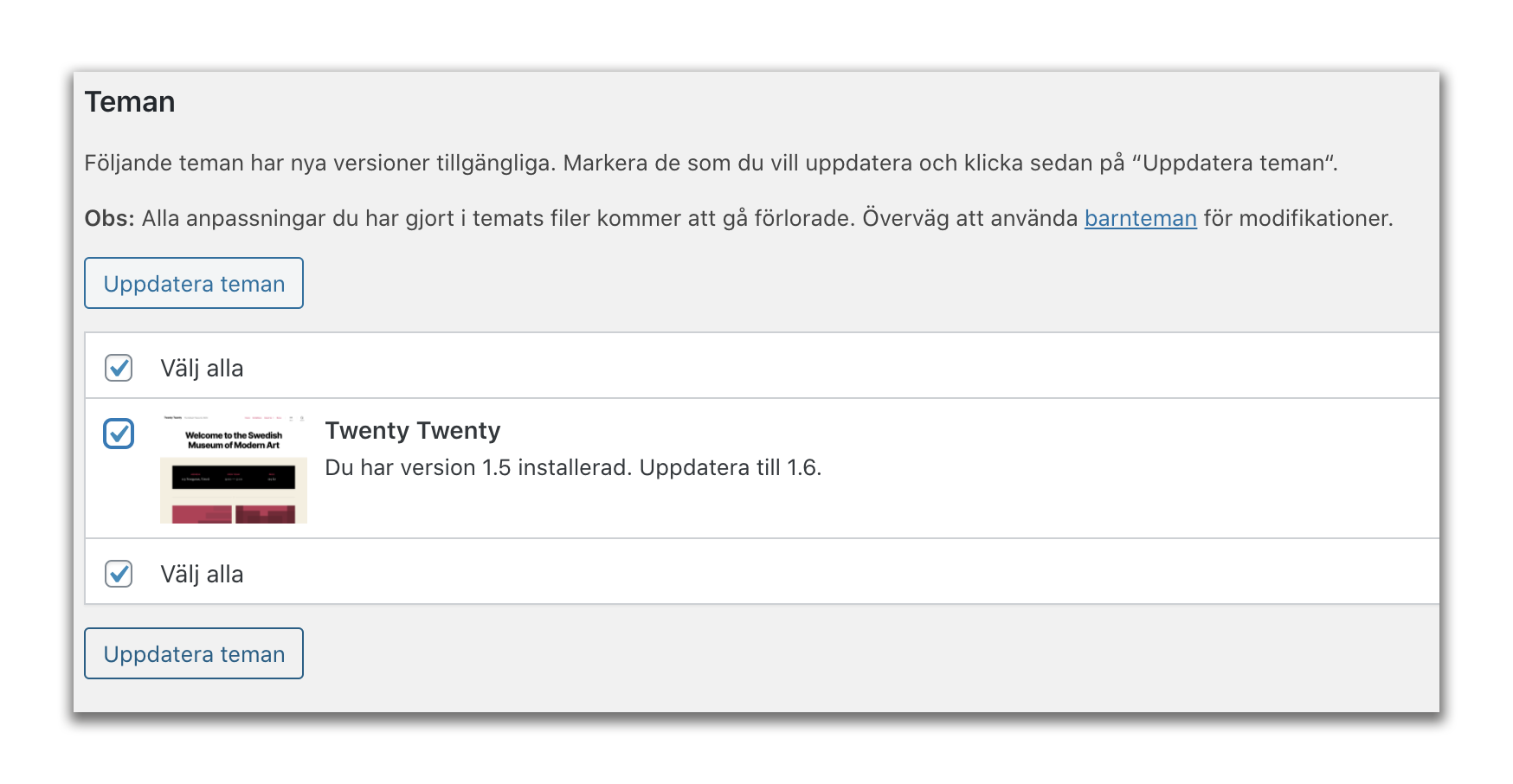
3.3 Uppdatera temanSista steget är att uppdatera Teman. Det gör du längst ner på samma sida som i steget innan, du kan behöva gå in på Adminpanel > Uppdateringar igen. Vi sparar alltid ett ”standardtema” från WordPress i er installation. Detta tema kan behöva uppdateras ibland. Standardtemat heter samma sak som årtalet det kom ut, dvs ”Twenty Seventeen”, ”Twenty Nineteen”, ”Twenty Twenty” osv. Klicka endast i dessa, och sedan på knappen ”Uppdatera teman”. |
3. Börja uppdatera plugins ett i taget
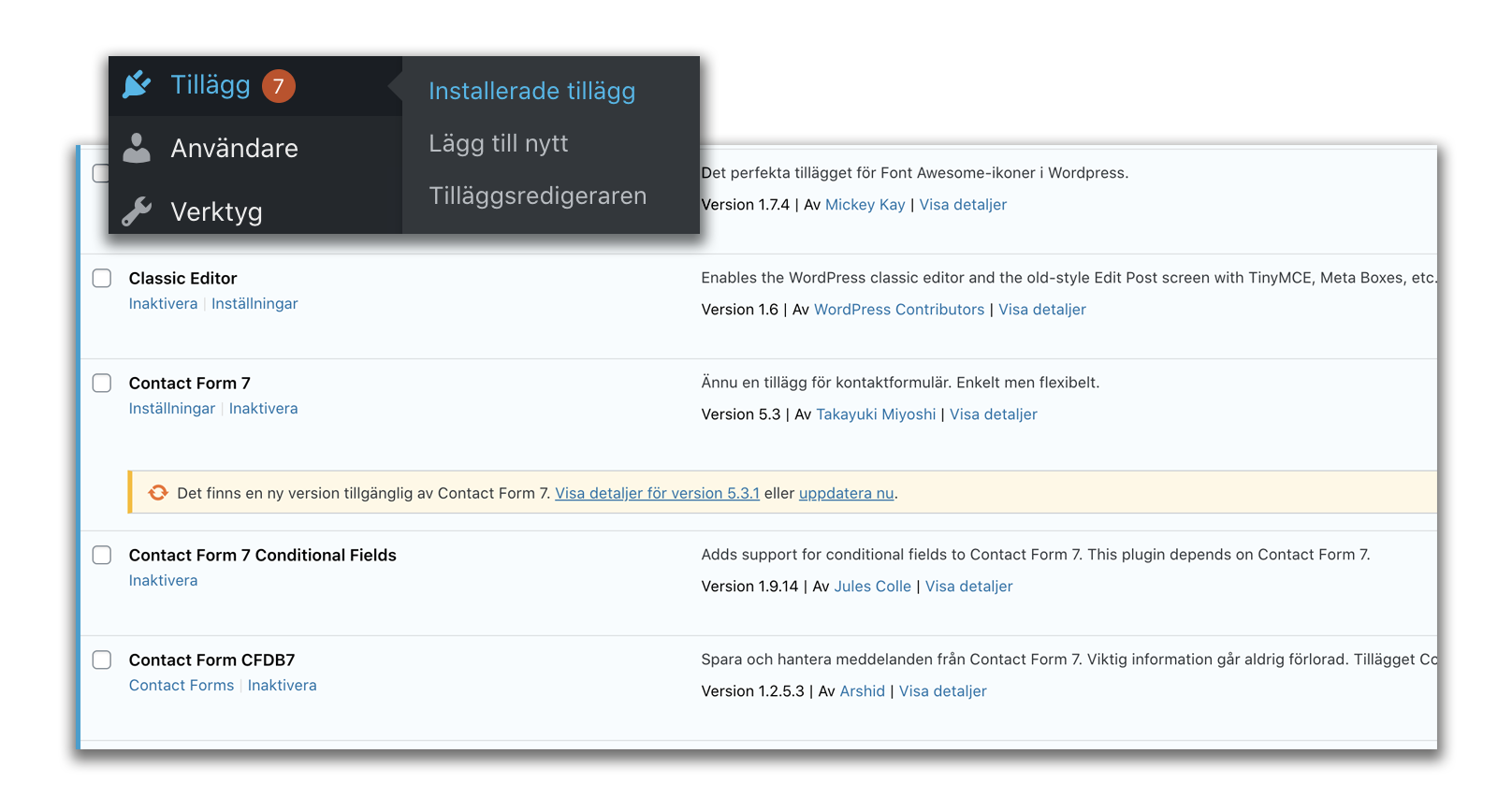 |
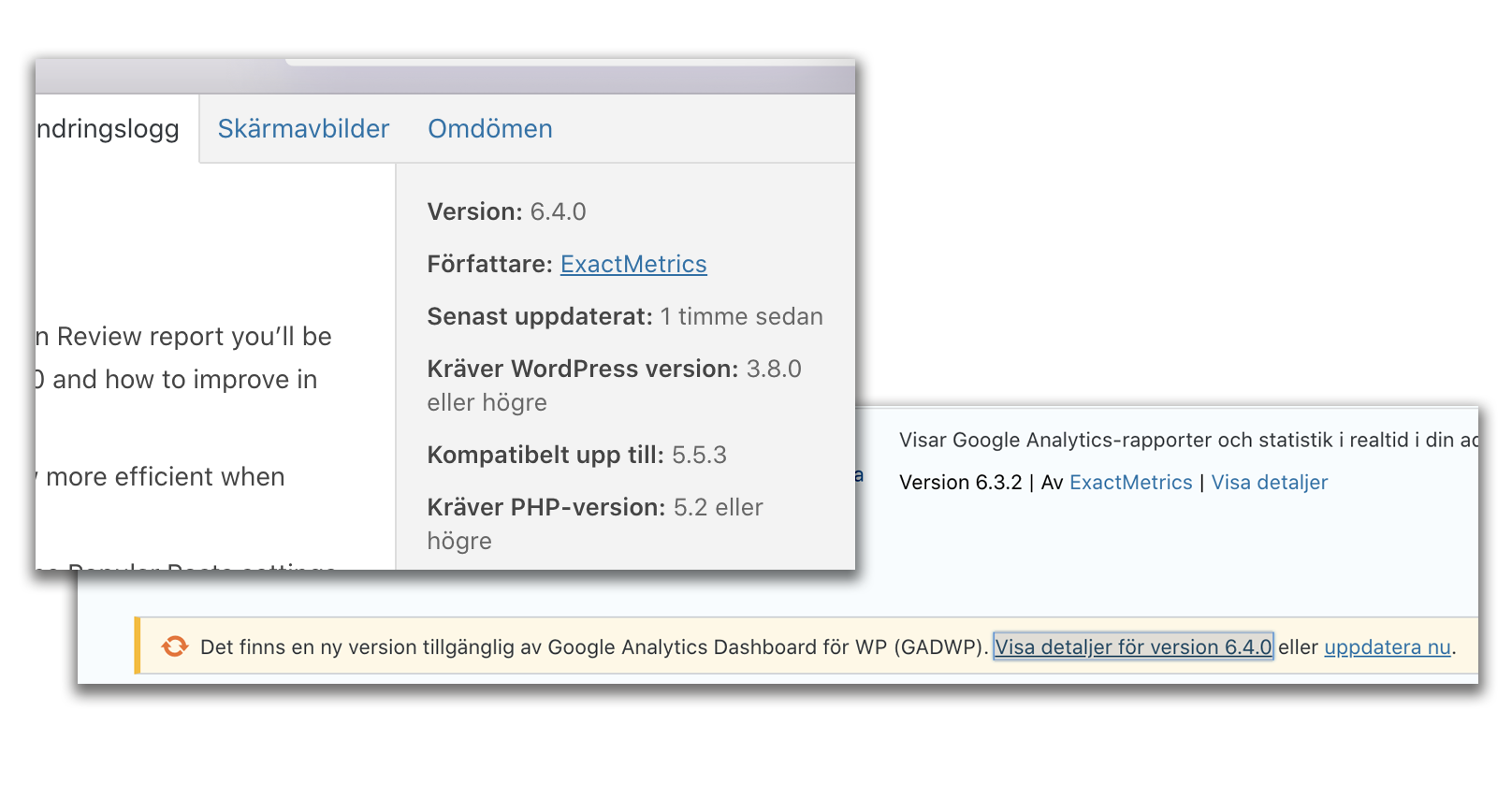
2.1 Gå till Plugins-sidanDet gör du genom att gå in på fliken Tillägg > Installerade tillägg. Då kommer du till sidan där alla dina installerade plugin finns. De som behöver uppdateras markeras med en gul ruta där det står att en uppdatering finns tillgänglig. |
 |
2.2 Se till att pluginet är kompatibelt med din version av PHP och WordPress.
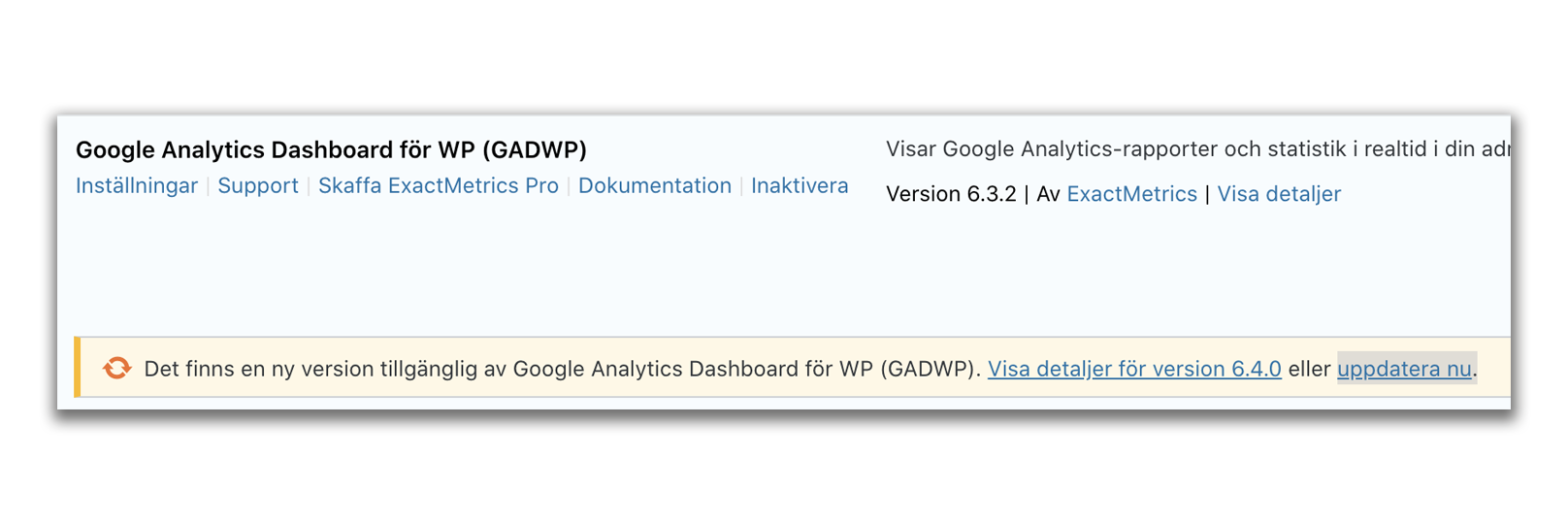
På varje plugin som behöver uppdateras kan du ”visa detaljer” genom att klicka på ”Visa detaljer för version…” , där kan du se vilken version av WordPress som krävs (vilken du minst måste ha), men också vilken version som pluginet högst har stöd för. Ibland kan vissa plugin inte ha uppdaterats/anpassats för en ny version av WordPress, och då kan det vara bra att avvakta en stund innan du uppdaterar WordPress och låta utvecklarna av pluginet anpassa det klart.
Visa din WordPress-version: Detta gör du under Adminpanel-fliken > rutan ”I korthet”. Leta efter meningen ”WordPress X.X.X med temat….”.
Visa din PHP-version: Detta brukar man kunna se i kontrollpanelen på Webbhotellet, logga in där och kika (detta behöver du inte göra varje gång, PHP-versionen uppdateras sällan automatiskt, så förmodligen har du samma version nästa gång du ska uppdatera). |
|
2.3 Klicka på ”Uppdatera nu”När du kontrollerat att du kör en kompatibel version av WordPress & PHP kan du börja uppdatera alla plugins. Detta gör du genom att klicka på ”Uppdatera nu” bredvid detaljer-länken du nyss klickat på.
VIKTIGT! Uppdatera alla plugins ett och ett och kika gärna på hemsidan (utåt – så som besökaren ser den) mellan uppdateringarna. Då kan ni se om någonting blivit fel under en uppdatering av ett visst plugin och det blir mycket lättare att felsöka och åtgärda problemet när vi vet vilket plugin som orsakat problemet. |
4. Klart! Bra Jobbat! 🙂
Låter det krångligt och jobbigt hjälper vi er gärna med detta. Kontakta oss för prisuppgift.